Configure a Translation Plugin
The SDK supports third-party text-highlight translation plugins. You can use the select-text event to activate the browser’s text-highlight translation plugin. This example uses the Chrome Saladict plugin to listen for selection events and show a popup dictionary or page translator.
Enable the Saladict plugin in
chrome://extensions.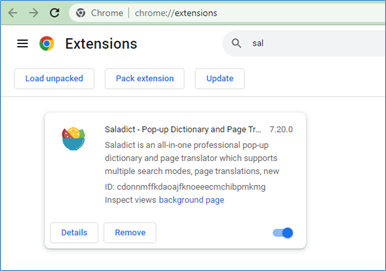
Add a
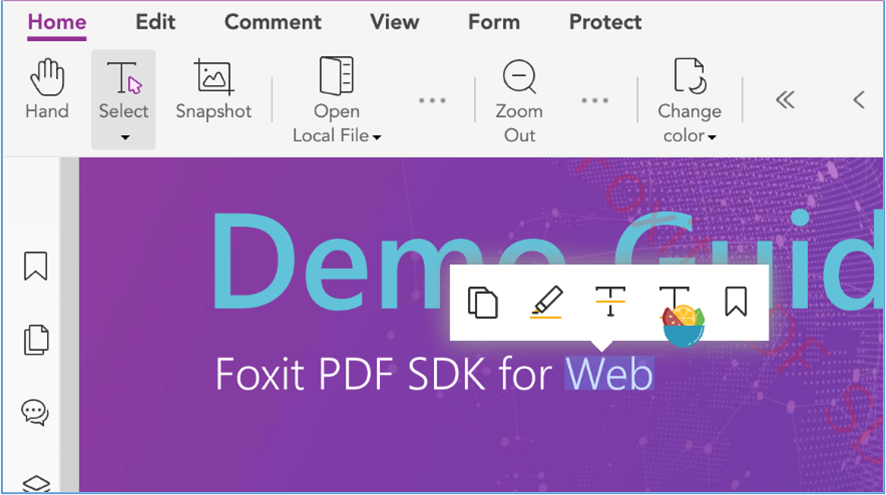
select-textevent listener in your code.javascriptlet div = document.createElement('div'); div.style.cssText += ` opacity: 0; position: absolute; width: 0; height: 0; display: flex; justify-content: center; align-items: center; ` document.body.append(div); document.addEventListener('mousedown', () => { window.getSelection().removeAllRanges(); }); pdfui.addUIEventListener(PDFViewCtrl.Events.selectText, (data) => { if (!data || !data.text || !data.e || !data.e.srcEvent) { return; } const {text, e} = data; const event = e.srcEvent; div.style.cssText += ` left: ${event.clientX}px; top: ${event.clientY}px; `; div.innerHTML = ''; div.append(document.createTextNode(text)); const mousedown = new MouseEvent('mousedown', { bubbles: true, clientX: event.clientX, clientY: event.clientY, relatedTarget: div }); const pointerup = new PointerEvent('pointerup', { bubbles: true, clientX: event.clientX, clientY: event.clientY, relatedTarget: div }); const mouseup = new PointerEvent('mouseup', { bubbles: true, clientX: event.clientX, clientY: event.clientY, relatedTarget: div }); div.dispatchEvent(mousedown); const selection = window.getSelection(); const range = document.createRange(); range.selectNode(div); selection.addRange(range); div.dispatchEvent(mouseup); div.dispatchEvent(pointerup); });Select the Select Text Tool, drag to select text on the page, and the Saladict icon appears over the selection.